Tampilkan postingan dengan label Tip's and trick. Tampilkan semua postingan

6 Tips Optimasi Artikel Agar SEO Friendly

6 Tips Optimasi Artikel Agar SEO Friendly Artikel merupakan sajian utama sebuah blog. Artikel juga memegang peranan penting dalam SEO (Search Engine Optimization)? Dengan penulisan artikel yang Search Engine Friendly, traffic blog kamu bisa meningkat tajam. Seperti apa dan bagaimana tata cara penulisan artikel yang Search Engine Friendly? Berikut ini tips nya :

seo

1. Beberapa baris pertama artikel harus semenarik mungkin, ini dikarenakan beberapa search engine sulit untuk mengenali meta description, sehingga akan mengambil beberapa baris pertama sebagai bagian yang akan ditampilkan di search engine.

2. Bagian atas dan bawah artikel disisipkan keyword. Susunlah keyword agar menjadi kalimat yang tidak janggal. Ini penting sekali agar kamu tidak dianggap sebagai spam.

3. Paragrafnya jangan yang terlalu panjang, usahakan cukup 2 sampai 3 kalimat saja agar pembaca tidak malas untuk membaca kelanjutannya.

4. Pastikan pada bagian tertentu di artikel mengandung link ke halaman lain dengan keyword yang sesuai. Ini dapat meningkatkan posisi situs atau blog kamu.

5. Jika memungkinkan, link ke halaman yang penamaan filenya adalah keyword tersebut, ini dapat pula meningkatkan posisi strategis anda di search engine

6. Memang tidak ada aturan khusus tentang berapa panjang atau jumlah kata dalam satu artikel, namun sebagai pedoman akan lebih baik kalau satu artikel minimal terdiri dari  250 kata, kalaupun lebih atau kurang bukan menjadi masalah asalkan tidak telalu jauh dari jumlah tersebut.

Mungkin dengan mengikuti sedikit tips optimasi artikel PG diatas, artikel kamu akan menjadi lebih Search Engine Friendly dan posisi situs kamu dapat menjadi lebih baik dari sebelumnya.

Sumber
|Semoga bermanfaat untuk anda semua|Admin juga masih belajar SEO|

Cara Download Video di Youtube Dengan Addons Easy Youtube Video Downloader

Bagaimana cara download video di youtube atau cara untuk download video di youtube
mungkin itu yang ada dibenak anda yang baru belajar internet, sekarang saya akan share cara download video di youtube dengan addons Easy youtube video downloader, perlu di ketahui ini akan berjalan jika anda menggunakan browser mozila firefox.

Berikut langkah yang harus anda lakukan :
      Easy youtube video downloader
      Maka akan muncul tampilan seperti di atas.

    1. Klik + Add to Firefox

    2. Easy youtube video downloader
      Setelah anda klik maka akan muncul tampilan seperti di bawah ini

      Easy youtube video downloader
      Proses downloadind addons Easy youtube video downloader, memerlukan waktu cuma beberapa detik

      • Setalah selesai download klik install now tampilan seperti di bawah ini
      Easy youtube video downloader
      Nah sekarang siap untuk di gunakan, bagaimana cara download video di youtube ikuti langkah berikut :
      • silahkan menuju youtube.com
      • pilih video favoritmu
      • maka akan muncul kotak download di bawa video youtube
      Easy youtube video downloader
      Silahkan klik kotak download, pilih file sesuai keinginan anda
      Bisa file m4a,mp3,mp4,aac,flv dan HD format (tergantung videonya)
      Mudah bukan hehe, semoga berguna bagi anda semua dan terimakasih :D by admin

      note : addons ini telah di uji oleh admin dan 100% work 12-12-2012

      Cara Merubah Tampilan Windows 7 ke Windows 8

      Malam gan admin kali ini akan beri tau bagaimana cara merubah tampilan windows 7 ke windows 8, hem tampak menarik mau mencoba nya ? ga ada salah nya kan ber experimen dengan pc atau laptop sobat, nah sebelum melangkah ke tingkat selanjut nya saya akan membagikan link download untuk merubah tampilan windows 7 ke windows 8 Download Windows 8 ux Pack 6.5

      Untuk proses instal windows 8 ux Pack 6.5 nya, sangatlah mudah berikut penampakan
       
      Windows 8 ux Pack 6.5 :
      proses instal windows 8 ux Pack 6.5
      Tinggal klik instal gan terus ikutin aja langkah selanjut nya, mudah kok :D

      proses instal windows 8 ux Pack 6.5
      Ini tampilan setelah agan selesai instal windows 8 ux Pack 6.5, Restart Windows Setelah Proses Installasi Usai.

      Jika sobat js sudah melakukan kan nya dengan benar maka tampilan pc atau sobat jadi seperti ini...

      tampilan windows 8

      tampilan windows 8
      Tampilan os win 8 admin :D mau ?

      Ups hapir lupa jangan lupa buat system restore doeloe, takut nya ada hal yang tidak di inginkan.
      Bagi sobat atau juragan yang belum tau cara buat system restore di windows 7 nich aku kasih tau cara nya:

      Start => klik kanan Computer => Properties => System Protection => Create. Hal ini penting jika nanti ada masalah setelah mengubah Windows 7 ke Windows 8, kamu bisa merestorenya melalui Start => All Programs => Accessories => System Tools => System restore.

      Ok gan ane rasa cukup, ma'af ye kalau ada yang kurang berkenan :D :hamer semoga bermanfaat by admin.

      Update: setelah banyak yang komen tidak bisa atau tidak ada perubahan berikut saya kasih alternatif cara mengubah tampilan Windows 7 menjadi Windows 8 dengan software WinMetro, cara instal mudah dan cepat   | Download WinMetro | kalau sudah bisa jangan lupa berkomentar oke mas gan :D

      Cara Mengetahui Pengunjung Profil Facebook Kita

      cara mengetahui pengunjung profil facebook kita, tips ini admin dapatkan dari PG, bagi anda semua yang ingin mengetahui siapa saja kah yang sering mengujungi profil facebook kita yang sering buka-buka baju foto kita atau yang lain nya di bawah ini adalah cara nya.

      1. Pertama-tama, login ke akun Facebook kamu. Di bagian mana saja yang kosong, klik kanan. Maka kamu akan mendapatkan konteks-menu. Pilih “View Page Source”

      cara mengetahui pengunjung profil facebook kita

      2. Kamu akan mendapatkan halaman Source dari akun Facebook kamu. Tekan Ctrl +F, lalu ketik “orderedfriends” di kolom Search. Maka kamu akan dibawa ke bagian script yang bertuliskan demikian (dalam gambar di-highlight warna hijau)

      cara mengetahui pengunjung profil facebook kita

      3. Di sebelah kanan atau mungkin bagian bawah dari “orderedfriendslist” akan ada daftar kode angka dalam kolom bertuliskan “List”. Nah, kode angka itu adalah penanda akun yang sering mengakses halaman profil kamu. Masing-masing kode angka dibedakan dengan menggunakan tanda petik (“). Peringkat pertama adalah yang paling kiri dan selanjutnya di sebelah kanan. Untuk mencoba, kopi salah satu kode angka tersebut dengan cara highlight, klik kanan dan pilih “copy”

      cara mengetahui pengunjung profil facebook kita

      4. Paste kode angka tersebut di sebelah format alamat Facebook. Ketikkan di browser: “www.facebook.com/” kemudian paste kode angka di sebelah tanda (/) seperti contoh di bawah ini. Tekan Enter.

      cara mengetahui pengunjung profil facebook kita

      5. Tadaaa!… Facebook akan menampilkan profil seseorang. Itulah orang yang sering mengakses halaman profil kamu!

      cara mengetahui pengunjung profil facebook kita

      Seperti yang kamu lihat pada Source Page, ada barisan kode angka yang masing-masing mewakili sebuah akun. Susunannya dari kiri ke kanan adalah berdasarkan peringkat seringnya akun tersebut mengakses halaman profil kamu.

      Oya, apabila yang ditampilkan adalah halaman File not Found, maka berarti yang mengakses halaman profil kamu memproteksi halaman FB-nya dan tidak masuk di daftar teman kamu. Karena bila ia termasuk dalam daftar teman kamu, maka mau tidak mau pasti halaman profilnya akan bisa dibuka dengan cara ini.

      Nah, demikian tutorial untuk mengungkap siapa saja yang sering mengakses halaman profil Facebook kamu. Yuk saling berbagi di kolom komentar, siapa ternyata yang sering mengakses halaman profil kamu… mantan? boss? pacar kamu yang posesif? atau ternyata gadis yang sudah 10 tahun kamu taksir?… Jyahahahahah…..

      Source: http://www.pusatgratis.com/tutorial/tips-mengungkap-identitas-stalker-kamu-di-fb.html

      Menyembunyikan File Didalam File Gambar JPG

      Malam gan kali ini  admin akan bagikan tips & trik Menyembunyikan File Didalam File Gambar JPG
      Ada banyak cara untuk menyembunyikan file penting agar tidak di otak-atik oleh orang lain, salah satu nya melalui Command Prompt

      Sedikit penjelasan: Command prompt adalah user interface berbasis text yang digunakan untuk mengeksekusi baris perintah yang dimasukkan pada sistem operasi Windows,

      Dengan tips & trik ini anda dapat menyembunyikan berbagai macam file, mulai dari file text, music, video, gambar atau file lain. Nilai lebihnya, anda tidak perlu lagi terganggu dengan enkripsi, code program dan hal teknis yang lain.

      Sebagai contoh, sekarang kita coba praktekkan bagaimana menyembunyikan file dalam sebuah gambar JPG dengan menggunakan aplikasi 7Zip dan DOS Command.
      • Buat sebuah folder pada drive D dengan nama test (Nama folder test hanya sebagai contoh, anda dapat menggantinya dengan nama yang anda inginkan).
      • Copy semua file yang ingin kita sembunyikan dan copy sebuah file gambar berformat JPG pada folder yang baru saja kita buat.
      • Perhatikan ukuran asli file-gambar.jpg.
      • Drag semua file kecuali file gambar, klik kanan file tersebut dan buat archive dari file-file tersebut. Pada contoh, kami menggunakan aplikasi 7Zip dan mengkompressnya dalam bentuk ZIP dengan nama test.zip. Jika diinginkan, anda bisa mengkompress dalam bentuk lain seperti RAR yang merupakan default dari WinRAR.
      • Sekarang, ini bagian yang paling menyenangkan! Buka DOS Command dengan cara klik tombol Start, Run, kemudian ketik CMD dan tekan tombol enter.
      • Ketik D: kemudian tekan tombol enter.
      • Masuk ke direktori yang telah kita buat dengan cara ketik cd test, kemudian tekan tombol enter.
      • Ketik copy /b file-gambar.jpg + test.zip file-gambar.jpg dan kemudian tekan enter.
      • Lihat kembali folder test dan lihat kapasitas file-gambar.jpg yang sebelumnya hanya berkisar 6.05 KB sekarang menjadi 6.15 MB. Hal tersebut menunjukkan kalauu file-text.txt dan file-mp3.mp3 sudah ada di dalam file-gambar.jpg.
      • Sekarang, coba anda buka file-gambar.jpg dengan menggunakan aplikasi 7Zip.
      Belum punya aplikasi 7zip download di http://filehippo.com/download_7zip_32/
      • Anda dapat melihat didalam file tersebut terdapat dua file yang merupakan bagian lain dari gambar. Untuk kembali melihat isi file, anda bisa mengkstrak ke folder lain dan membuka isinya.
      Jika menggunakannya untuk menyembunyikan file dengan kapasitas yang besar seperti video atau music, kemungkinan orang lain akan curiga karena ada kejanggalan dengan kapasitas yang terlalu besar untuk sebuah file JPG. Metode ini akan sangat efektif jika ingin menyembunyikan file text yang biasanya mempunyai kapasitas yang lebih kecil dari file lain.

      Semoga bermanfaat untuk anda dan juga terimaksih telah mengunjungi blog ini :D

      Cara cari driver komputer

      Malam gan pada kesempatan kali ini saya akan share bagaimana cara nya
      download driver komputer atau laptop kita.

      Note: Pergi kewarnet/ pinjem komputer/ laptop teman yang conect internet

      1. Langkah pertama kunjungi laman http://www.devid.info/
      2. Klik start-klik kanan pada my computer-manage
      driver komputer


      3. Pilih device manager-trus pilih device yang belum terinstal driver nya (titandai dengan !/?)

      driver komputer

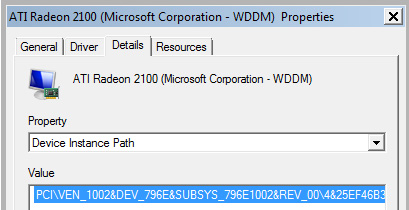
      4. Klik kanan-properties-details-property-device instance path

      driver komputer


      5. Copy kode yang ada di kotak value

      driver komputer

      6. Masukan kode tersebut, trus click search untuk mencari driver

      driver komputer

      7. Langkah terakhir anda tinggal download driver nya

      Note: bagi anda yang tidak ingin repot instal driver satu persatu download saja software Easy Driver Packs

      Terimaksih sudah membaca blog saya semoga berguna bagi anda semua nya.

      Aplikasi/software dasar komputer

      Setelah proses instalasi komputer selesai, kita akan menginstal software komputer dasar yang di gunakan di komputer diantaranya :

      1. Antivirus
      2. Driver Komputer
      3. Winrar/ WinZip
      4. Adobe Reader/ Foxit Reader
      5. Web Browser
      6. Media Player
      7. Microsoft Office/ Open Office
      8. Ccleaner
      9. Adobe Flash Player

      Bagi anda yang belum tahu definisi singkat tentang software di atas di bawah ini adalah penjelasan singkat nya :

      Antivirus :
      Untuk mencegah agar komputer tidak terserang virus, maka apabila komputer anda terkena virus akan berdampak pada kinerja komputer anda menjadi lemot dan berakibat pula pada file di kompter anda akan hilang atau rusak oleh virus itu sendiri.

      Driver Komputer :
      Software yang dibutuhkan komputer untuk mengenali hardware komputer.

      Winrar/ WinZip :
      Untuk extract file dalam bentuk rar atau lain nya.

      Adobe Reader/ Foxit Reader :
      Untuk membaca file dengan format pdf .

      Web Browser :
      Digunakan untuk menampilkan halaman-halaman website yang berada di internet.

      Media Player :
      Untuk memainkan file dalam bentuk "audio" (contoh .mp3) dan "video" (contoh 3gp)

      Microsoft Office/ Open Office :
      Untuk membuat surat atau presentasi selengkapnya...

      Ccleaner:
      Untuk membersihkan file atau registry computer yang sudah tidak di gunakan lagi.

      Adobe Flash Player :
      untuk memutar atau menampilkan animasi/ video yang ada pada sebuah website, contoh memutar video di youtube.

      Gimana sudah mengertikan fungsi dari software tersebut, nah di bawah ini adalah link download software komputer yang wajib anda download :


      software komputer - antivirus

      software komputer - driver komputer


      software komputer - winrar

      software komputer - web browser

      software komputer - media player

      software komputer - open office

      Ccleaner
      software komputer - adobe flash player

      Itulah beberapa software yang wajib ada di komputer anda, ok sekian dan terimaksih sudah membaca blog saya semoga berguna bagi anda semua nya.

      Update : Adobe Flash Player

      Entri Populer